結論から書きます。生成AIを「少し賢い検索エンジン」として使っているうちは、毎日のデスクワークはほとんど減りません。
「市場規模を教えて」「手順をまとめて」と聞いて、返ってきた文章を読む。そのあと結局、自分でExcelに打ち込み直す。これだと調べる時間が少し短くなるだけで、手を動かす時間は丸ごと残ります。
時間の使い方が変わるのは、手元の散らかった素材・・・スマホで撮った名刺、紙の請求書、殴り書きのメモ・・・をそのまま渡して、表や書類の形に整えさせたときです。
プログラミングも関数の暗記も要りません。CopilotでもChatGPTでもGeminiでも、やることは「画像を貼る」「文字をコピペする」の2つだけです。
この記事は、そのシリーズ全体の入り口にあたります。どこから手をつけるか、職場で使えるツールに合わせてどう読み分けるかを、先に地図として示します
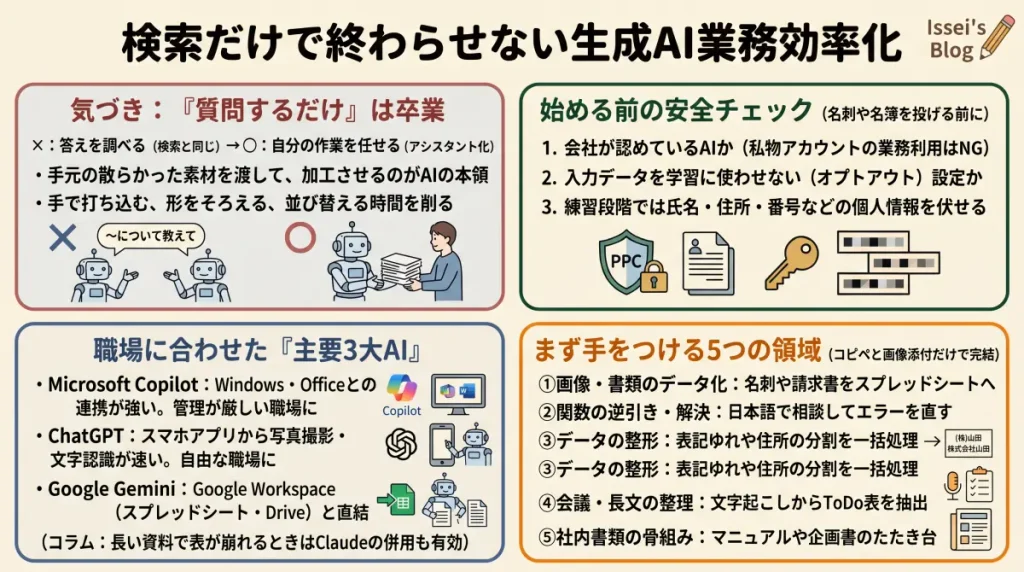
※「生成AIを検索の代わりに使うのをやめ、手元の打ち込みや転記作業を肩代わりさせる手順」を4つのブロックで俯瞰した図です。
「調べもの」としてAIに質問しているうちは、結局そのあとの入力作業が手元に残ってしまいます。散らかった素材(写真・メモ・テキスト)をそのまま渡し、スプレッドシートや書類の形に整えさせることで、初めて日々の拘束時間が削れます。
- 気づき:「質問するだけ」は卒業(左上):答えを調べるのではなく、自分の作業を肩代わりさせるアシスタントとして使う。手で打ち込み、形をそろえ、並べ替える時間を削るのがAIの本来の強みです。
- 始める前の安全チェック(右上):名刺や顧客名簿を扱う前に、会社の利用ルール確認、入力データの学習利用オフ(オプトアウト)設定、練習段階での個人情報マスキングという3つの防衛線を必ず守ります。
- 職場に合わせた「主要3大AI」(左下):Office連携と社内管理に強い「Copilot」、スマホからの写真読み込みが速い「ChatGPT」、Google Workspaceと直結する「Gemini」。職場で指定されたツールの個性を活かします(長文の表崩れ対策にはClaudeも有効)。
- まず手をつける5つの領域(右下):
- 画像・書類のデータ化(名刺・レシート)
- 関数の逆引き・解決
- データの整形(表記ゆれ・住所分割)
- 会議・長文の整理(ToDo表の抽出)
- 社内書類の骨組み(マニュアル・企画書のたたき台)
プログラミング不要、コピペと画像添付だけで手元を軽くするための「全体の見取り図」です。
このシリーズの読み方|どの環境でも迷わない4つのステップ
このシリーズの記事は、読む人の職場環境がバラバラでも手が止まらないように、すべて同じ4ステップで書いています。
- 共通の準備:スマホ写真の撮り方と、社外に出してはいけない情報の伏せ方
- ツール別の操作:Copilot / ChatGPT / Gemini、それぞれの画面での添付のしかた
- コピペで動く指示文:表が崩れずに貼り付く「タブ区切り指定」つきのひな形
- 貼り付けと確認:セルを崩さずに流し込む手順と、最後に目で見るポイント
「うちはCopilotしか入っていない」「個人的にChatGPTを使っている」という方は、該当する見出しだけ拾ってください。それ以外は飛ばして構いません。
長い資料や大量のデータで特定のツールが向く場面については、本文を止めない形でコラムとして添えています。
なぜ「AIに質問するだけ」では仕事が減らないのか
使って速くなる人と、ほとんど変わらない人。この差は能力ではなく、何を入力しているかにあります。
- 減らない使い方:「◯◯について教えて」「アイデアを5つ出して」
- 減る使い方:「この名刺の写真を住所録の形にして」「このメモから担当者と期日の表を作って」
前者はAIに先生役を期待しています。後者は事務アシスタントとして使っています。
実務で時間を食っているのは、たいてい調べる時間ではありません。打ち込む時間、形をそろえる時間、並べ替える時間です。ここを渡さない限り、残業時間は動きません。
得意なのは「ゼロから作る」ではなく「あるものを整える」
AIが安定して成果を出すのは、創作よりも整形の場面です。机に溜まった名刺を撮って渡す。会議の殴り書きを貼る。形式がバラバラな名簿を流し込む。
いずれも、人がやれば正確さを保つために神経を使う作業です。一方で、やったところで評価されにくい作業でもあります。先に手放す対象として、ここほど適した仕事はありません。
ただし、手で打つより本当に速いかどうかは、出てきた結果を確認して直す時間まで含めて判断してください。10枚程度なら手で打ったほうが早い場面もあります。判断の基準は、次の章の個人情報の扱いと合わせて考えるのが安全です。
名刺や名簿を投げる前に|ここだけは先に確認する
名刺、顧客名簿、応募者の履歴書。これらは個人情報であり、会社として扱う以上は法律の対象になります。
個人情報保護委員会は2023年6月2日付の注意喚起で、事業者が本人の同意なく個人データを含む指示文を生成AIに入力し、それが回答の出力以外の目的で扱われる場合、個人情報保護法に違反する可能性があると示しています。そのうえで、入力した内容が機械学習に使われないかどうかを十分に確認することを求めています。
出典:個人情報保護委員会「生成AIサービスの利用に関する注意喚起等」(令和5年6月2日)
難しく考える必要はありません。実務で押さえるのは次の3点です。
- 会社がどのAIの利用を認めているか(私物のアカウントで業務データを扱っていないか)
- そのサービスで、入力内容を学習に使わせない設定になっているか
- 練習の段階では、氏名・電話番号・住所を伏せた状態で試す
この確認を飛ばして始めてしまうと、せっかく身につけた手順を職場で使えなくなります。設定と安全な環境の整え方は、別記事にまとめてあります。
職場で使えるツールは、たいてい自分では選べない
使うAIは個人の好みではなく、会社の契約で決まります。手元にあるものの性格を知って、役割を割り振るほうが現実的です。
| ツール | 操作の流れ | 向いている環境 |
|---|---|---|
| Microsoft Copilot | チャット欄の添付マークからファイルや画像を渡す。Windows・Officeとの行き来が短い | Microsoft製品で統一され、社内の情報管理が厳しい職場 |
| ChatGPT | 入力欄の「+」やドラッグ&ドロップで投入。スマホアプリから撮ってそのまま読ませる流れが速い | ツールを自分で選べる環境、または会社契約で導入済みの職場 |
| Google Gemini | Googleドライブ上のファイルを直接指定できる。回答の下に表をスプレッドシートへ書き出すボタンが出る場合がある | Gmail・スプレッドシートを標準で使っている職場 |
画面の作りは更新が早い部分です。添付マークが見当たらないときは、入力欄の左右の端あたりを探してください。Geminiの書き出しボタンは、アカウントの種類や管理者の設定によって表示されないことがあります。
会社からAIのアカウントが配られていない場合
派遣や契約、パートの立場だと、そもそも社内ツールのアカウントが配られないことがあります。正社員だけに配布、という職場も珍しくありません。
その場合でも、手順を覚える機会は失われません。練習の素材を、業務データから自分の持ち物に変えるだけです。
- 自分の職務経歴やスキルの一覧を、応募先ごとの表に整える
- 家計のレシートを撮って、費目別の表にする
- 読んだ資料や参加した研修のメモを、要点の表に直す
操作そのものは業務で使うときとまったく同じです。先に手が覚えていれば、環境が変わったその日から使えます。
コラム|長い資料で表が崩れるときの逃げ道
数十ページのPDFや数百行の名簿を一度に処理させると、途中から列がずれたり、要約が雑になったりすることがあります。
筆者が同じ素材で試した範囲では、長い文章を文脈を保ったまま扱う場面や、表を崩さず出す場面でClaudeが安定していました。社内で利用が認められている場合、あるいは個人情報を含まない下書きを整えるときの選択肢として覚えておくと、行き詰まりにくくなります。
まず手をつける5つの領域
プログラミング不要、コピペと画像の添付だけで完結する5つです。上から順に、効果を実感しやすい順番に並べています。
① 画像・書類のデータ化|名刺・レシート・紙資料の表起こし
スマホで撮った名刺や請求書を渡し、「会社名・部署・氏名・メール・電話番号を表にして」と頼むだけで、手入力の工程がなくなります。このシリーズで最初に読むべき記事です。
→ スマホ写真・PDFを投げるだけ|スプレッドシート一発整理術(名刺・レシート・請求書)(準備中)
② 関数の逆引きとエラー解決|数式を覚えないスプレッドシート活用
「A列の日付が今月で、B列が完了になっている件数を数えたい」と日本語で相談すれば、該当する数式が返ってきます。エラー表示が出たときも、数式をそのまま貼り付けて原因を探らせられます。
→ 関数を覚えるのはもうやめる|AIに日本語で聞いて表を組む時短術(準備中)
③ データの整形|表記ゆれと住所分割の一括処理
「(株)」と「株式会社」の混在、全角と半角のばらつき、都道府県から番地までが1つのセルに入った住所。1件ずつ目で追って直していた作業を、まとめて片付けます。
→ 名簿・テキストの「表記ゆれ・分割」一括クリーニング(準備中)
④ 会議と長文の整理|決定事項とToDo表の抽出
音声入力のメモや文字起こしを渡し、「決定事項を3点、担当者と期日つきのタスク表にして」と指示します。議事録の作成と、タスク管理シートへの転記が一度で終わります。
→ 文字起こし・長文資料から「決定事項とToDo表」を抜き出す型(準備中)
⑤ 社内書類の骨組み|マニュアル・企画書のたたき台
白紙のWordを前に止まる時間をなくします。乱雑な箇条書きや口頭の説明を渡して、稟議書の目次や新人向け手順書の骨格を立ち上げるところまで任せます。
→ 白紙から書かない|企画書・業務マニュアルの「骨組み」の作り方(準備中)
失敗を防ぐ|スプレッドシートに「崩さず貼る」指示の出し方
最初につまずくのは、たいていここです。AIが出した表をコピーしてスプレッドシートに貼ったら、文字が全部1つのセルに詰まってしまう。この事故は、指示文(プロンプト)に1行足すだけで防げます。
指示文の末尾に添える条件
【出力条件】
・結果はタブ区切り(TSV)のコードブロックで出力してください。
・前置きや解説は不要です。表のデータだけを出力してください。
タブ区切り(TSV)とは、項目と項目の間をタブ文字で区切った形式のことです。スプレッドシートはこの区切りを読んで、自動的に列を分けてくれます。
正しく貼り付ける3手順
- 回答に表示された「コピー」ボタンを押す
- スプレッドシートを開き、貼り付けたい左上のセル(A1など)を1回だけクリックして選ぶ
Ctrl + V(MacはCmd + V)で貼り付ける
崩れる原因のほとんどは、2の段階でセルをダブルクリックし、セルの中に文字を入力する状態にしてしまうことです。「1回クリックして、貼る」とだけ覚えてください。
これまで多くの社会人や学生に操作を教えてきましたが、つまずくのは理解力ではなく、ほぼこうした最初の一手の違いです。一度うまくいけば、次からは迷いません。
まとめ|浮いた時間を、どこに戻すか
ここまで読んで、ひとつ気になった方がいるかもしれません。自分の仕事を効率化したら、その分だけ自分が要らなくなるのではないか、と。
不安定な雇用の中で働いていれば、それは自然な警戒です。実際、転記や打ち込みだけを担当してきた仕事は、今後そのままの形では残りにくくなります。
ただ、消えるのは作業であって、人ではありません。名刺の転記が消えたあと、その人が何を持っているかが問われるようになるだけです。
打ち込みの速さではなく、出てきた表の間違いに気づけるか、どの数字が社内で問題になるかを知っているか。そこは現場を踏んできた人のほうが強い領域です。
効率化で浮いた時間は、休むために使っても構いませんし、取引先への訪問や現場の確認に回しても構いません。どちらにせよ、機械に任せた結果を最後に自分の目で確かめる人は、しばらく必要とされ続けます。
まずは①の名刺の表起こしから、机の上にある1枚で試してみてください。
- AI時代のキャリアの考え方を整理したい方へ
→ AIで仕事はなくなるのか|消えるのは職種ではなく「作業」 - 浮いた時間を、なぜ対面の仕事に戻すべきなのか
→ AI時代に残るのは「会いに行ける人」|画面の中の仕事から先に安くなる
【あわせて読みたい:作業を手放した後のキャリア戦略】
手元の打ち込みや転記といった作業をAIに任せられるようになると、「作業が消えた後、自分は何を価値として残すべきか?」という次の問いに向き合うことになります。
AIの普及によって本当に消える仕事の正体と、現場で長く必要とされ続けるための生存戦略について、根本から整理しておきたい方はこちらの解説をご覧ください。