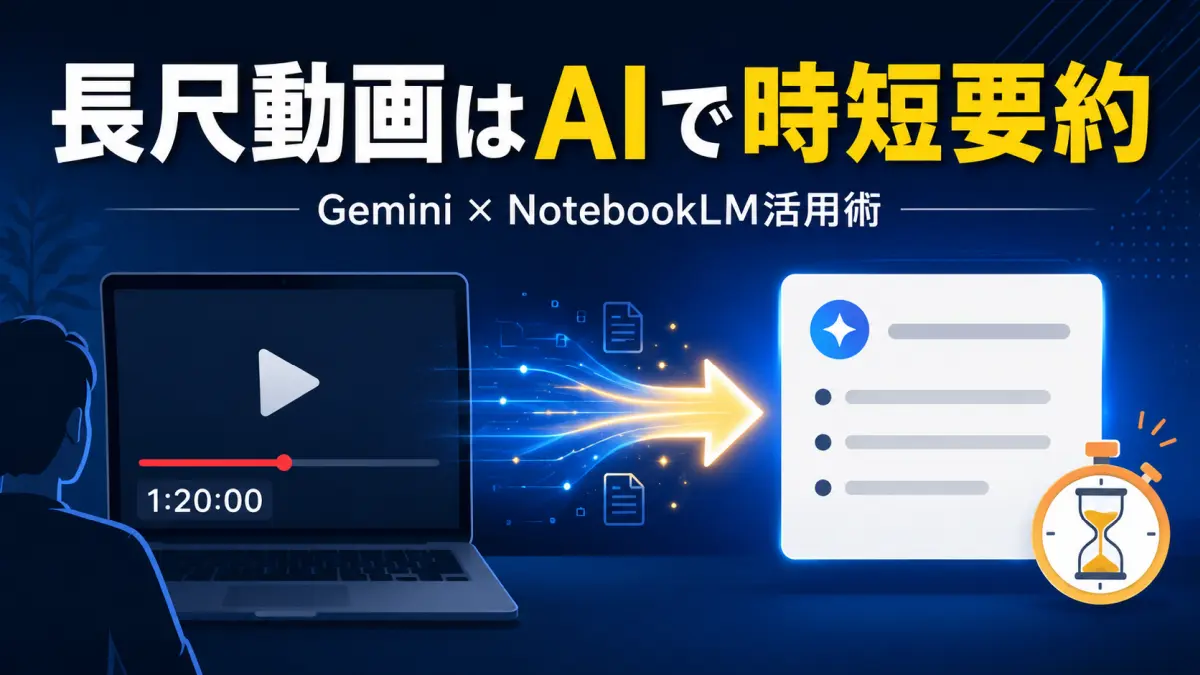
いろいろ知識を広げようと、Youtube動画見ることはありませんか? でも、30分以上の動画を見るかどうかとなると、ちょっと迷いますよね。
早送りで見ている方もおられるようですが、これはあまりメンタルによくないという意見があります。
それでは中尺動画・長尺動画。どうすれば時短で理解できるのか。この記事ではその方法を解説したいと思います。
GeminiでYouTube動画を要約する手順|URLを貼るだけ
1. GeminiとNotebookLMとは?役割の違いをまず押さえる
Geminiとは、Googleが提供する対話型AIです。同じGoogleのサービスであるYouTubeとの相性がよく、動画のURLを渡すだけで内容を要約できます。
ChatGPTがYouTube動画のリンクを読み込めない(2026年7月時点)のに対し、この点はGeminiの明確な強みです。
NotebookLMとは、Googleが無料で提供しているAIノートツールです(有料版もあり)。PDF・ウェブページ・YouTube動画などを「ソース」として読み込ませると、その資料の範囲内だけで要約や質問への回答を返してくれます。
ネット全体から答えを探す通常のAIと違い、渡した資料以外の情報を勝手に混ぜないため、ハルシネーション(AIのもっともらしい作り話)が起こりにくいのが最大の特徴です。利用にはGoogleアカウントが必要です。
2. GeminiにYouTubeのURLを貼って要約を依頼する
Youtube動画で収益を上げる方法(例)を解説した動画をAIにまとめてもらうのがもっとも手っ取り早い方法です。
ここではGeminiを使用します。手順は次の通りです。
- 動画を選ぶ
- URLをコピーする
- Geminiに次のようにお願いする
- 以下の動画の内容を重要点を中心にまとめて
動画URL(をコピペする) - 他の関連情報と比較して、異なる情報がある場合はメモとして追記して下さい
- 以下の動画の内容を重要点を中心にまとめて
- Enterを押す
「他の関連情報と比較して、異なる情報がある場合はメモとして追記して下さい」は入れた方がいいと思います。
Youtube動画視聴後ネットでその内容のファクトチェックをしたことがあります。すると、複数意見が分かれる内容や誤った内容が出てきたりすることがあります。
動画の内容をそのまま「事実」として受け入れないようにすることが大事です。
ChatGPTでYouTube動画は要約できない?理由と代替手段
ChatGPTはリンクから動画の概要を読み込むことができません(2026年7月段階)。以下のように表示されます。
結論
この動画を正確に要約することはできません。
根拠
- ご指定の動画(「【2024年版】最短でYouTubeを始め、最速で一気に伸ばす…」)自体は確認できました。
- しかし、動画の文字起こし(字幕)が取得できず、内容全体を確認できないため、重要点を正確に抽出することはできません。
- 内容を確認できない状態で要約すると、推測が含まれるため、正確性を保証できません。
その場合は自動文字起こしを活用します。
動画の概要欄の下の方を見ると、以下のように表示されます。
文字起こし
文字起こしを使って説明する
文字起こしを表示
「文字起こしを表示」をクリックすると、動画右側に動画の内容が文字として表示されます。
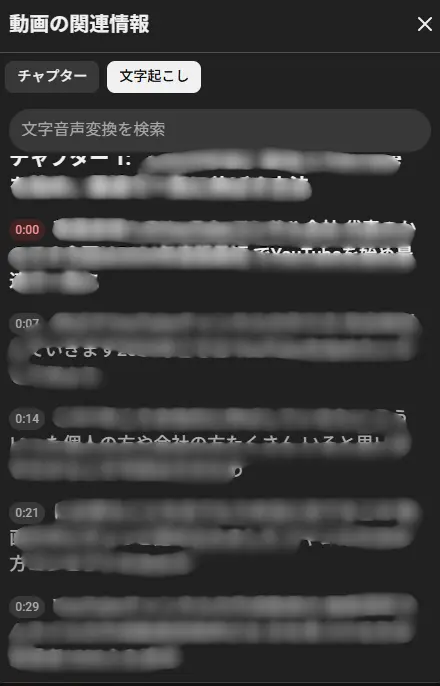
字幕を1つ選んで、字幕の一番したまでドラッグします。めんどうであれば、Ctrlキーを押しながらAのキーを押します。すると字幕全体を選択することができます。これをGeminiもしくはChatGPTに投げます。もしくは、次に説明するように、すべてをメモ帳に貼り付けても構いません。
AIの要約を読み返して、後で疑問が生じた時、このすべての字幕をメモ帳に貼り付けるのはかなりのタイパにつながります。
【検証】1時間20分の長尺動画をGeminiで要約した実例
以下の動画は1時間20分ほどの動画です。時間に余裕がないとなかなか視聴するのに勇気がいります。
【2024年版】最短でYouTubeを始め、最速で一気に伸ばす方法!
Geminiに以下のように投げました。
以下の動画の内容を重要点を中心にまとめて
動画URL https://www.youtube.com/watch?v=jCrT7N1RgMc
他の関連情報と比較して、異なる情報がある場合はメモとして追記して下さい
ここでは文字数の関係で300字程度でまとめるよう指示を付け加えました。もちろんご自身で指示を出す場合は文字数の制限は不要です。
以下Geminiの回答です。
動画の内容は以下の通りです。
結論
YouTubeを長期的に伸ばす本質は「バズの連発」ではなく、「ファンを積み重ねること」であり、モチベーションや成果が落ちている時こそ人間味を動画で開示し、継続する仕組みを整えるチャンスです。
重要点
- ファン化の創出:泥臭さや人間らしさ、辛い状況を正直に動画で開示することが、視聴者からの深い共感とファン化に繋がります(ただし、チャンネルのテーマに関係のない身の上話は避けるべきです)。
- 「やる・やめる」の二者択一を排除する:毎日継続の是非を悩む状態は挫折を生みます。休むことは問題ありませんが、最初から「続けること」を大前提として意思決定のコストを減らす必要があります。
- 環境の整備と2つのアクション:自宅の誘惑を断ち、集中できる環境や正しい道筋を作ることが最優先です。具体的な対策は以下の2点です。
- 今日やるべき目の前の作業(5工程のうち1工程など)だけに集中し、負荷を減らして着実に進める。
- 進むべき正しい方向性(最短距離のルート)を明確にし、軌道修正できる仕組みを持つ。
補足(他情報との比較)
一般的に「再生数が落ちている時は、ウケが良い企画(バズを狙える企画)へのテコ入れや、競合分析による動画クオリティの改善」が推奨されることが多いです。しかし、本動画では「テクニック的なバズの追求」よりも、「投稿者本人の人間味の開示」や「継続のためのメンタル・環境維持」という内面的なアプローチを最優先にしている点が大きく異なります。
NotebookLMにYouTubeのURLを貼るだけで要約できる|基本の手順
実は、NotebookLMはYouTube動画のURLを直接読み込むことができます。
手順は簡単で、「ソースを追加」→「🔗ウエッブサイト」をクリックし、動画のURLを貼り付けるだけです。
読み込むのは動画の字幕テキストで、読み込みが終わるとすぐに内容について質問できるようになります。
ただし、いくつか条件があります(2026年7月時点)。
- 読み込めるのは「字幕付きの公開動画」のみ。字幕がない動画はエラーになります
- 公開から72時間以内の新しい動画は、読み込みに失敗することがあります
- 無料版は1ノートブックにつきソース50個まで。動画1本が1ソースとして数えられるため、大量の動画を扱う場合はすぐに枠を使い切ってしまいます
そして重要なのは、一度読み込んだ動画の字幕はノートブック内に保存され続けるという点です。
つまり、気になる動画のURLをコツコツ追加していくだけで、後からいつでも質問できる「自分専用の動画データベース」ができあがります。
では、字幕がない動画や、大量の動画を扱いたい場合はどうするか。ここで役立つのが、次に説明するメモ帳方式です。
【応用】字幕をメモ帳にまとめて読み込む|ソース50個の制限を回避
1つの動画を理解するだけならこれでもいいのですが、チャンネルにあるいくつかの動画の内容をまとめておくと、後で役に立ちます。
これは次に説明するように、データベースとして貯めておいて、あとでAIに質問する時役立ちます。
メモ帳で構いません。自分がAIに投げた質問とその回答を順にメモ帳にコピペするだけです。
私はWindows環境なので、多機能の「秀丸エディタ」を使用しています。
[PR] 秀丸エディタの購入はこちら👇 アマゾンへのリンクです。
NotebookLMで複数動画を横断検索|貯めた要約に質問する方法
メモ帳にため込んだ動画の内容は、AIの1つであるNotebookLMに入れます。
NotebookLMのよいところは、「うそをつかない」ところです。
AIは、不確かな内容だと、勝手に自分で回答を作り出すことがあります(ハルシネーション)。しかし、NotebookLMは、与えた情報の範囲内で回答するため、ハルシネーションが起こりにくいのです。
ただ、与えた情報が不正確な場合、不正確な回答を出すということになります。
この記事で取り上げる動画の内容をNotebookLMに投げて、動画で言っている範囲内の情報をゲットするという目的であれば問題ないでしょう。
チャンネルに10本の動画があり、Geminiがまとめた概要をメモ帳に記録。これをNotebookLMに格納します。
以下実際の画面を見ながら説明します。
字幕をまとめたテキストファイルをNotebookLMにアップロードする
先ほど例に挙げた動画のチャンネルの中から、最近3か月以内に公開された動画の字幕をすべてメモ帳にコピペしました。これをNotebookLMに貼り付けます。
NotebookLMの導入は👉こちら
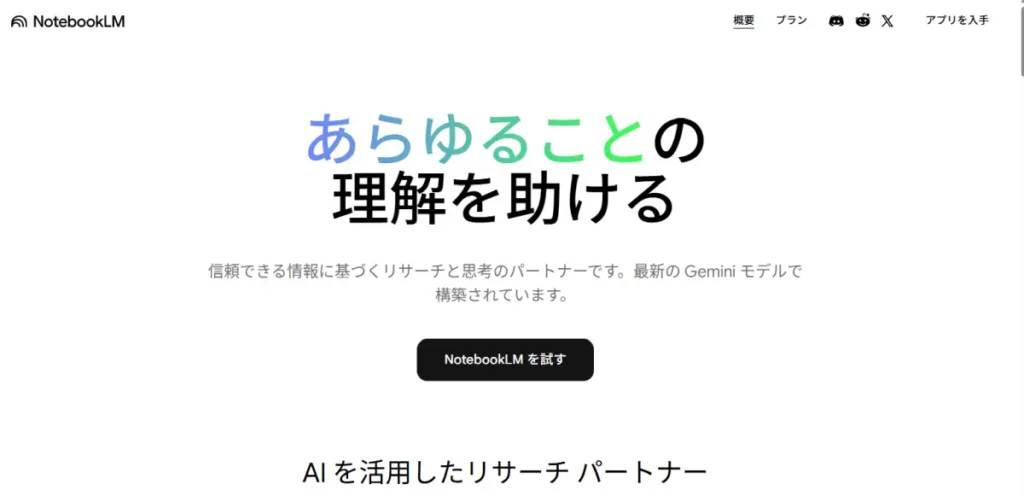
「NotebookLMを試す」をクリック👆
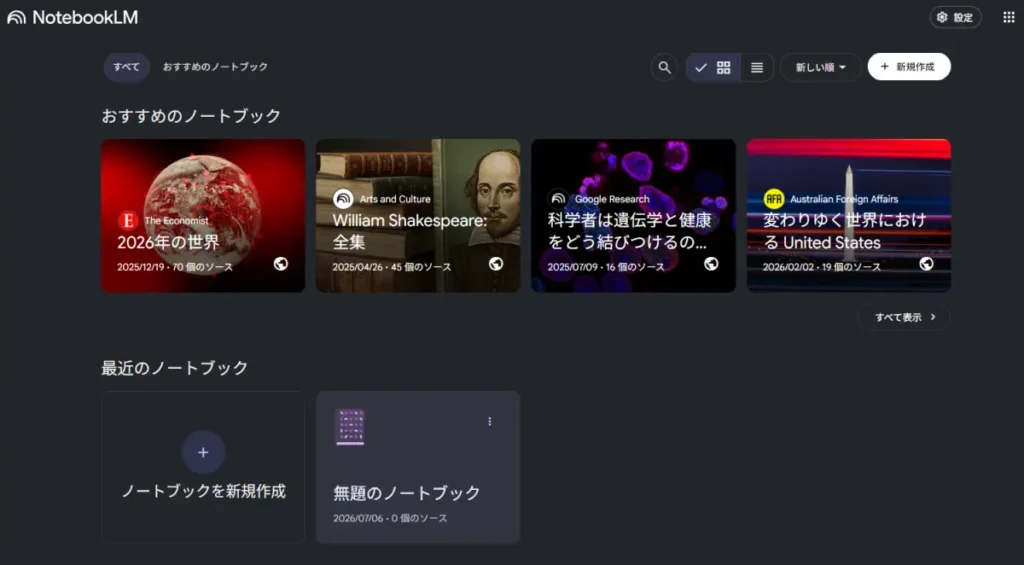
👆
右上にある「新規作成」、もしくは左下の「+ノートブックを新規作成」をクリック
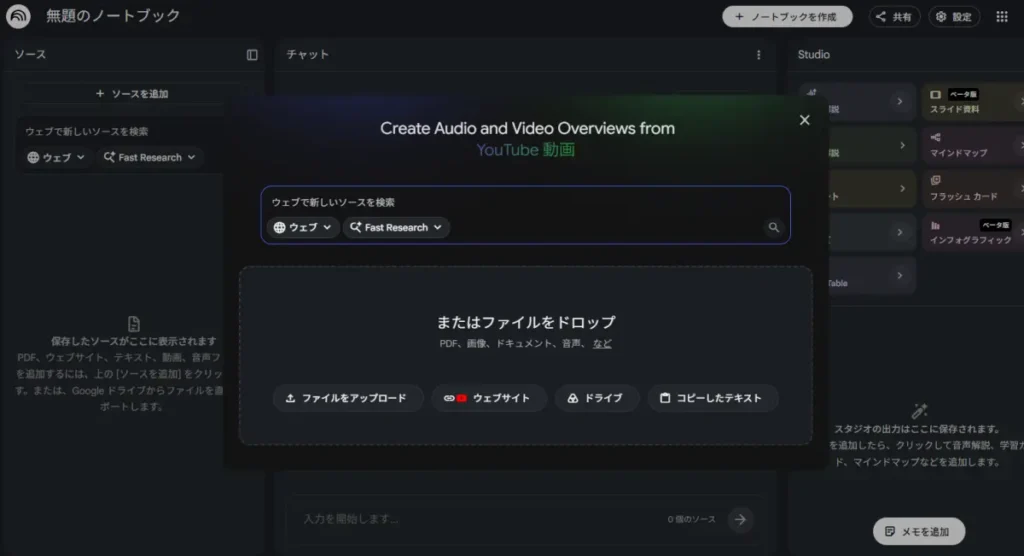
「ファイルをアップロード」をクリック👆 動画の字幕や概要をまとめたメモ帳ファイルをアップロード(ファイルが大きい場合はしばらく時間がかかります)。
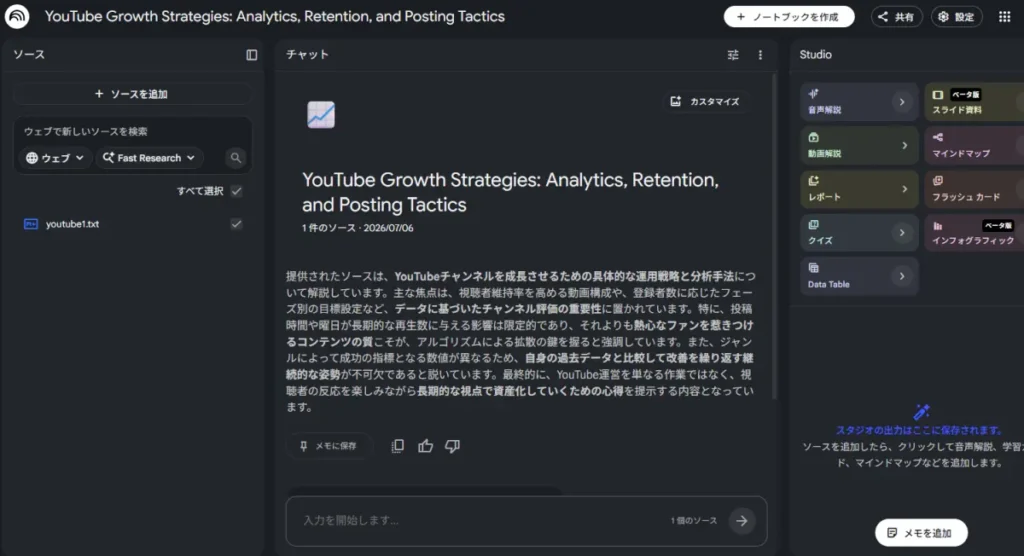
一番下に見える「入力を開始します」に、メモ帳の内容について聞きたいことを書き込みます。今回は次のように書き込みました。
Youtubeのチャンネルを開設しました。まず最初にやるべきことをまとめてください。
するとNotebookLMは、メモ帳の中の情報を整理して以下のような回答を返してくれました。
YouTubeチャンネルの開設、おめでとうございます。登録者0人から100人、そして1000人へと成長させるために、まず最初にやるべきことを戦略的なステップに分けてまとめます。
1. チャンネルの方向性とターゲットを固める
動画を投稿する前に、**「誰に何を届けるか」**を明確にすることが最も重要です。
- ターゲット(クラスター)の特定: 自分がどの視聴者グループ(クラスター)に向けて発信するのかを決めます。例えば「ダイエット」の中でも「食事制限」か「筋トレ」かによって視聴層は全く異なります。ターゲットを絞り、その人たちのニーズに応える設計をしてください,。
- 徹底的なリサーチ: 自分のジャンルで既に伸びているチャンネルをリストアップし、どのようなテーマやサムネイルが支持されているかを分析します,。
2. 「本気」の1本目を投稿する
YouTubeでは最初の1本目の動画が優遇される傾向があり、その後のチャンネルの伸びを左右することがあります。
- 最初から全力で出す: 「とりあえずテストで」といった軽い気持ちではなく、最初から本気の動画を投稿してください。
- 100本投稿を一つの目安にする: 最終的に成果を出すためには、100本程度の動画を積み重ねていく「ストック型」の思考が必要です,,。
3. クリックされる「外側」の設計
動画の中身が良くても、クリックされなければ再生されません。
- サムネイルとタイトルの重視: クリック率は再生数に直結します。ターゲットが思わずクリックしたくなるような、引きのある画像と言葉を選んでください,。
- 検索(SEO)対策: まだ登録者がいない時期は、検索されやすいキーワードをタイトルや説明文に盛り込み、YouTube側に「何の動画か」を正しく認識させることが大切です,。
4. 視聴者の維持と「ファン化」の意識
再生された後、どれだけ長く見てもらえるかがアルゴリズムに評価される鍵です。
- 冒頭の30秒(特に最初の10秒)に命をかける: 視聴者は冒頭でその動画を見るか判断します。ここで離脱されないような工夫をしてください,。
- 「人」としての魅力を出す: 2026年以降のトレンドとして、単なる情報の質だけでなく、発信者の「人間味」や「共通の価値観」が視聴者の共感を呼び、ファン化に繋がります,,。
5. アナリティクスを気にしすぎない
初期の段階ではデータが少なすぎて、アナリティクスの数値が正確な指標になりません。
- 登録者1000人までは無視して良い: 再生数が少ないうちはデータの偏りが大きいため、細かな数字に一喜一憂せず、まずは動画本数を増やすことに集中してください,,。
- 1000再生を超えてから分析を始める: ある程度のサンプル(目安として1000再生以上)が集まってから、クリック率や維持率を深く分析し始めましょう。
6. YouTube StudioとSNSの活用
- Studioの基本設定: コミュニティ機能や再生リストの作成など、YouTube Studioでできる設定を整えます。登録者が100人を超えるとカスタムURLの設定も可能になります。
- 外部SNSでの拡散: X(旧Twitter)やFacebookなど、他のプラットフォームで動画を共有し、初期の視聴者を誘導することも有効なブースト手段です,。
まずは、**「リサーチに基づいた本気の動画を投稿し、冒頭の10秒で視聴者を惹きつけること」**から始めてみてください。
いかがですか? 動画を視聴する時間を大幅に減らし、自分に必要な情報を引き出すことができます。NotebookLMを使って大幅な時短が可能です。
字幕をすべてメモ帳にコピペしなくとも、動画の概要を貼り付けていくだけでも構いません。
2. メモ帳への情報蓄積は遠回り|でもメリットも大きい
- 無料版はソース最大50個のため、動画1本=1ソースだとすぐ枠を消費する。
- 複数動画の字幕を1ファイルにまとめれば1ソース最大50万語の枠内で数十本を1ソース化できる
- 投稿から72時間以内の動画はインポートに失敗することがあり、字幕がない動画は読み込めないため、その回避策になる
- 再生リストの一括読み込みは非対応なので、その代わりになる
3. NotebookLMに読み込めるデータの種類|PDF・URL・Word・Excelに対応
ネット上のサイトURL、ドライブにある図表等、PDFファイル、ワードやエクセル。いろいろなファイルを読み込み分析してくれます。
ネット上にある論文をPDFにして読み込ませれば、その内容について質問すれば解説してくれます。
無料版の場合は、読み込めるファイルに制限があります。メモ帳にできるだけたくさんデータを入れる、PDFファイルを結合して複数のファイルを1つのファイルとして投入するなど工夫をしましょう。
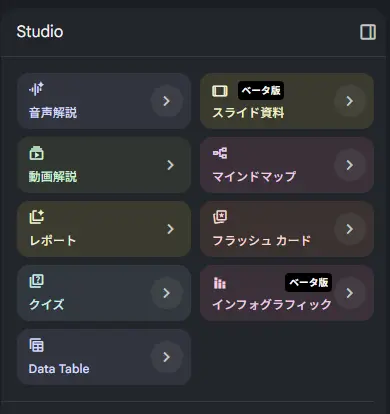
4. NotebookLMでできること|音声解説、動画解説、クイズ、マインドマップもできる!
NotebookLMのすごいところは、メモ帳に入れた情報をまとめるだけではありません。
- 音声解説:ポッドキャスト風の音声を出力可能。ちょっと時間がかかります。
- 動画解説
- レポート
- クイズ(回答やメモ帳の内容について、理解度テストをしてくれる)
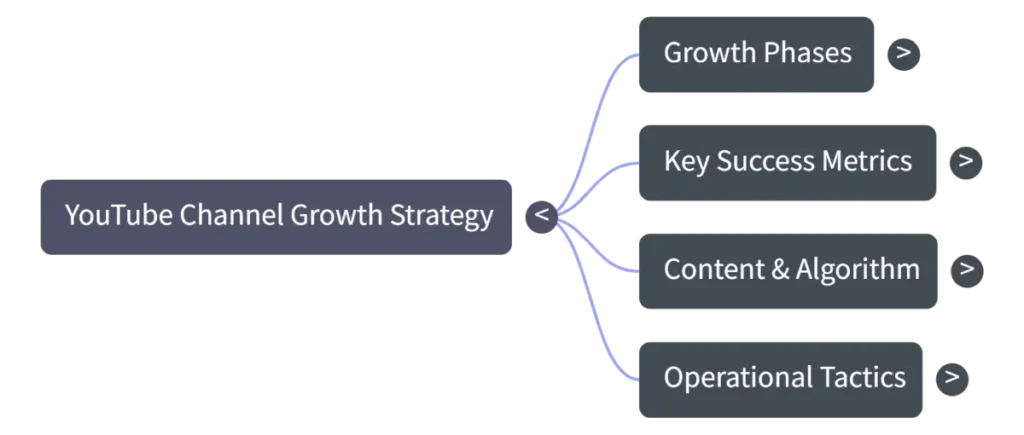
- マインドマップ
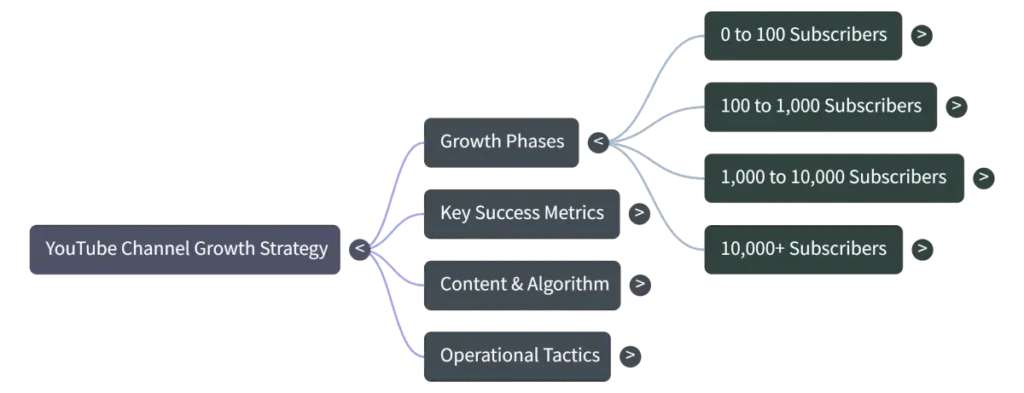
マインドマップの例
一番右側にある>をクリックすると、詳しい内容が展開します。
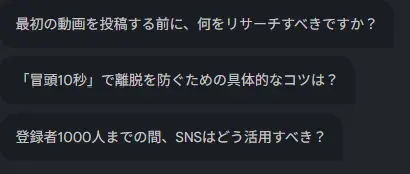
何か1つ質問をすると、関連した質問をNotebookLMが提案してくれます。クリックすると回答を返してくれます
👇
その他役立つ機能については、別ブログでご紹介いたします。
古い動画情報に注意|データベースの鮮度を保つ3つのコツ
Youtubeの動画を検索すると、数年前の動画がおススメに出てくることがあります。これはこれで評価されている動画なのですが、情報の鮮度を優先する場合、注意が必要です。
Youtubeで収益を得る、このテーマで動画の要約をAIに作ってもらうとすると、情報は新しいにこしたことはありません。
そのため、以下の点に注意して下さい。
- 公開日ができるだけ新しいものからメモ帳に貼り付ける
- メモ帳に貼り付ける時、タイトル・URL・公開年(月)を、AIの要約文の前に入れておく
- NotebookLMに指示を出す時「新しい情報を優先して回答して」と指示を出す


まとめ|長尺動画は「見る」から「引き出す」へ
1時間を超えるYouTube動画も、AIを使えば数分で要点を把握できます。本記事の手順をおさらいします。
- 1本だけ手早く知りたい → GeminiにURLを貼って要約を依頼する。「他の関連情報と異なる場合はメモを追記して」の一文を忘れずに
- 複数の動画を深く活用したい → NotebookLMにYouTubeのURLをソースとして読み込ませ、質問を投げる
- 字幕なし動画・本数が多い場合 → 字幕や要約をメモ帳に貯めて1ファイルにまとめ、NotebookLMにアップロードする
注意点は2つです。AIの要約でも動画の内容そのものが正しいとは限らないので、重要な情報はファクトチェックをすること。
そして情報の鮮度が命のテーマでは、公開日の新しい動画を優先してデータベース化することです。
動画を最初から最後まで視聴する時間は、誰にでもあるわけではありません。
「全部見る」のをやめて「必要な情報だけ引き出す」に切り替えるだけで、学びの時間効率は大きく変わります。
まずは気になっていた長尺動画1本から試してみてください。
【関連記事】英語学習への応用は以下の記事からどうぞ👇
ニュース英文をNotebookLMに読み込むだけ|英単語テストを自動生成するタイパ暗記術
「もう疲れた」から抜け出す。1日15分の「時間奪還」で叶える、20代・氷河期世代のキャリア再構築術