単語帳をAから順に覚える。真面目な学習法ですが、実は大きなムダを含んでいます。
単語帳の並び順は、あなたが実際に読む英文に単語が登場する順番とは無関係だからです。
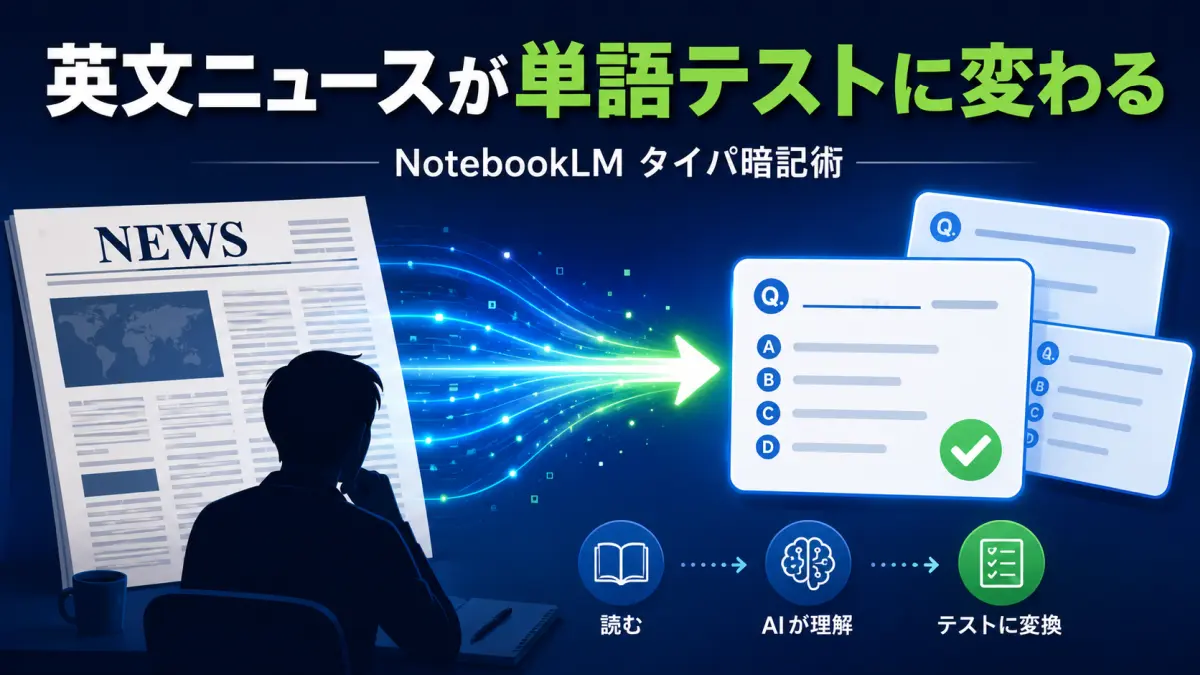
発想を逆にしてみましょう。自分が読んだ英文から、単語テストを作ってしまうのです。
GoogleのAIノートツール「NotebookLM」を使えば、英文記事のURLを貼るだけで、その記事に出てきた単語のテストを自動生成できます。
出会った単語だけを、出会った文脈ごと覚える。これが最もタイパのよい単語暗記です。
ただし、実際に使ってみると
「クイズが日本語で出てくる」「解答が先に見えてしまう」
など、つまずきポイントがいくつかあります。この記事では、実際の検証で見つかった壁とその回避策まで含めて、本音で解説します。
NotebookLMで英文記事が単語教材に変わる|仕組みと準備
NotebookLMとは?ソースの範囲内だけで回答するAIノート
NotebookLMとは、Googleが無料から使えるAIノートツールです。
PDF・ウェブページ・YouTube動画などを「ソース」として読み込ませると、その資料の範囲内だけで要約や質問への回答を返してくれます。
渡した資料以外の情報を勝手に混ぜないため、ハルシネーション(AIのもっともらしい作り話)が起こりにくいのが特徴です。
つまり、英文記事を読み込ませれば、その記事だけを教材にした専属の出題者ができあがるということです。
NotebookLMの基本的な使い方は、前回の記事で詳しく解説しています。
→ 詳細は【タイパ】1時間超のYouTube動画を5分で理解する|NotebookLM×Gemini要約術で

用意するもの|Googleアカウントと無料で読める英文サイト
必要なものは2つだけです。
- Googleアカウント(NotebookLMの利用に必要)
- 無料で読める英文サイト
教材には、学習者向けに書かれた以下のようなニュースサイトがおすすめです。
- BBC Learning English:英語学習者向けに語彙をコントロールした記事・教材
- VOA Learning English:やさしい英語で書かれたニュース。中級者の入口に最適
ニュースに限らず、英語版Wikipediaのように無料で読める英文ページなら何でも教材になります。
実際、今回の検証では公開されたばかりの映画のWikipedia記事を使いました。興味のあるテーマの英文こそ最良の教材です。
1つ注意があります。
NotebookLMはペイウォール(有料購読の壁)があるページを読み込めません(2026年7月時点)。The Wall Street Journalなど購読制のサイトは対象外と考えてください。
英文記事のURLをNotebookLMに読み込ませる手順
1. 自分のレベルと興味に合った英文記事を選ぶ
まず教材にする記事を1本選びます。基準はシンプルで、「日本語でも読みたいと思うテーマかどうか」です。
興味のない英文を読むのは苦行ですが、興味のあるテーマなら「内容を知りたい」という気持ちが英語のハードルを下げてくれます。継続できることが最大のタイパです。
2. ソース追加画面の「ウェブサイト」にURLを貼り付ける
記事のURLをコピーしたら、NotebookLMを開きます。
初歩的な使い方は以下の記事で解説しています。👇
【タイパ】1時間超のYouTube動画を5分で理解する|NotebookLM×Gemini要約術
1.「新規作成」でノートブックを作る
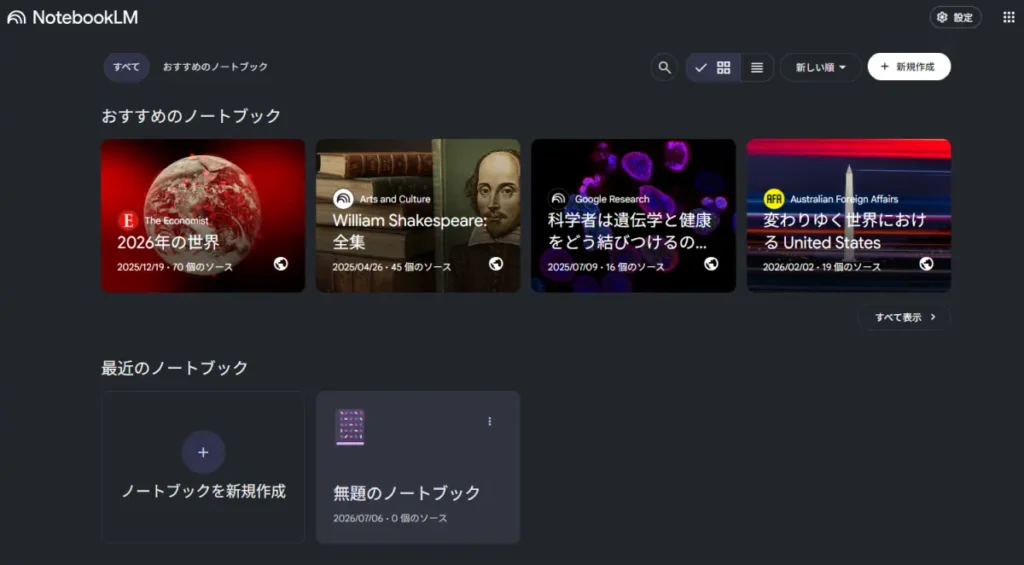
2.ソース追加画面の「ウェブサイト」をクリック
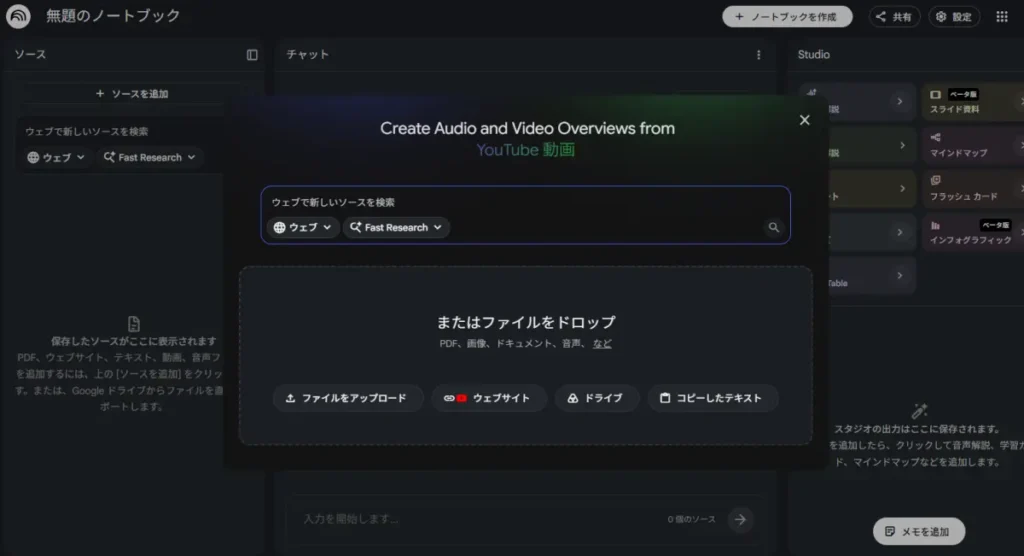
3.コピーしたURLを貼り付けるて挿入
これだけです。読み込みが終わると、チャット画面に記事のサマリーが表示され、すぐに質問できる状態になります。記事の概要の解説が日本語で表示してあります。
今回入力した記事は以下のサイトです。
Michael (2026 film) (Wikipedia)
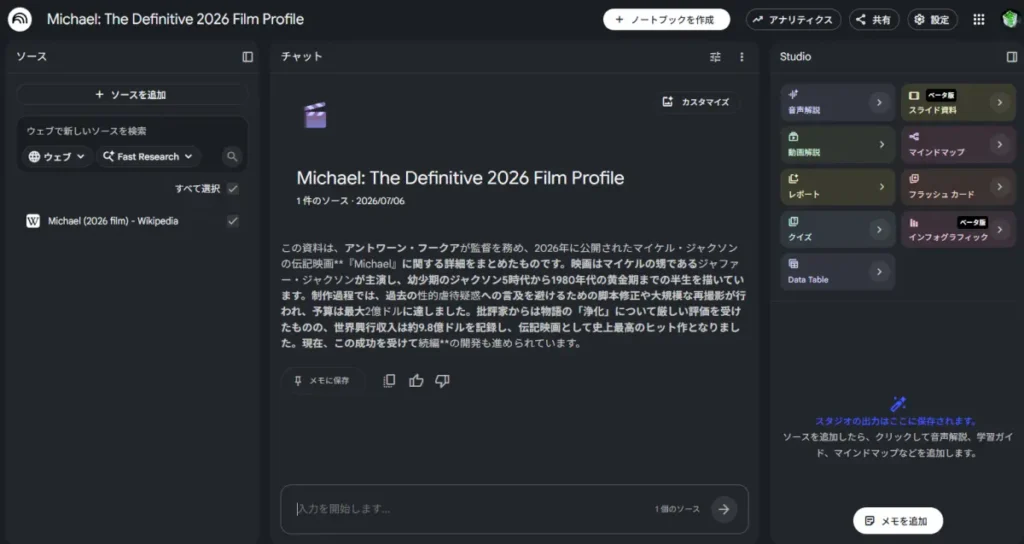
なお、読み込まれるのはページの本文テキストのみです。
画像や埋め込み動画は取り込まれません(2026年7月時点)。単語学習の用途では本文だけで十分です。
【検証】英文記事から単語テストを作ってみた|つまずきと解決策
ここからは、実際に英語版Wikipediaの記事を読み込ませてテストを作らせた検証結果です。
結論から言うと、そのまま使うと3つの壁に当たります。順に回避策を説明します。
壁1:Studioのクイズが日本語で生成される→出力言語の設定で解決
チャット欄に
「この記事内にある英単語のテストを作成してください。英語でお願いします」
と指示すると、英語のテストが生成されます。ここまでは順調です。
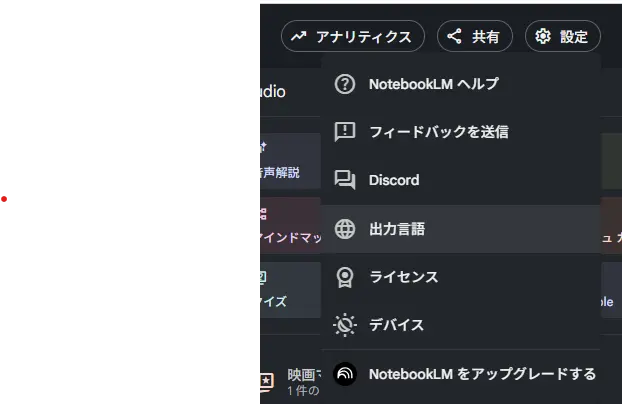
ところが、画面右側のStudioパネルにある「クイズ」機能を使うと、質問が日本語で生成されてしまいます。英語で作ってほしいのに、です。
原因はNotebookLMの言語設定でした。NotebookLMはGoogleアカウントの設定言語をデフォルトの出力言語として使うため、日本語環境ではStudioの生成物も日本語になります。
解決策は、設定→出力言語→English に変更すること。これでStudioのクイズも英語で生成されるようになりました。
もう1つ。クイズの難易度は「簡単・標準・難しい」から選べますが、検証では「標準」でも選ばれる単語は難しめでした。初中級の方は「簡単」から試すことをおすすめします。
壁2:Studioのフラッシュカードは英単語学習に不向き→チャットで代替
Studioには「フラッシュカード」機能もあり、単語暗記にぴったりに見えます。
ところが検証では、英単語のフラッシュカードは出力されませんでした。
この機能は記事の内容理解を確認するカードを作るもので、単語帳的な使い方には合わないようです。
代替手段はチャット欄です。
記事内にある英単語のフラッシュカードを作成してください。出題は英語、選択肢は日本語として下さい。
こう指示すると、英単語の説明が出題される形式になります。
ただし選択肢は表示されず、頭の中で答えを思い浮かべてから「回答を表示」をクリックして答え合わせをする、自問自答スタイルです。
解答画面の「説明」をクリックすると、さらに詳しい解説が表示されます。
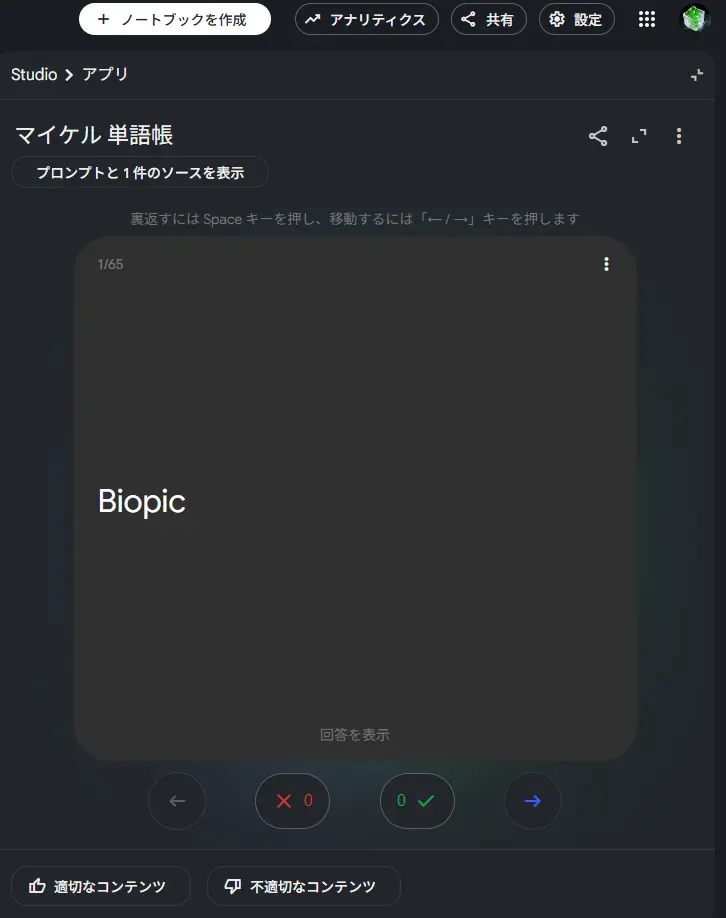
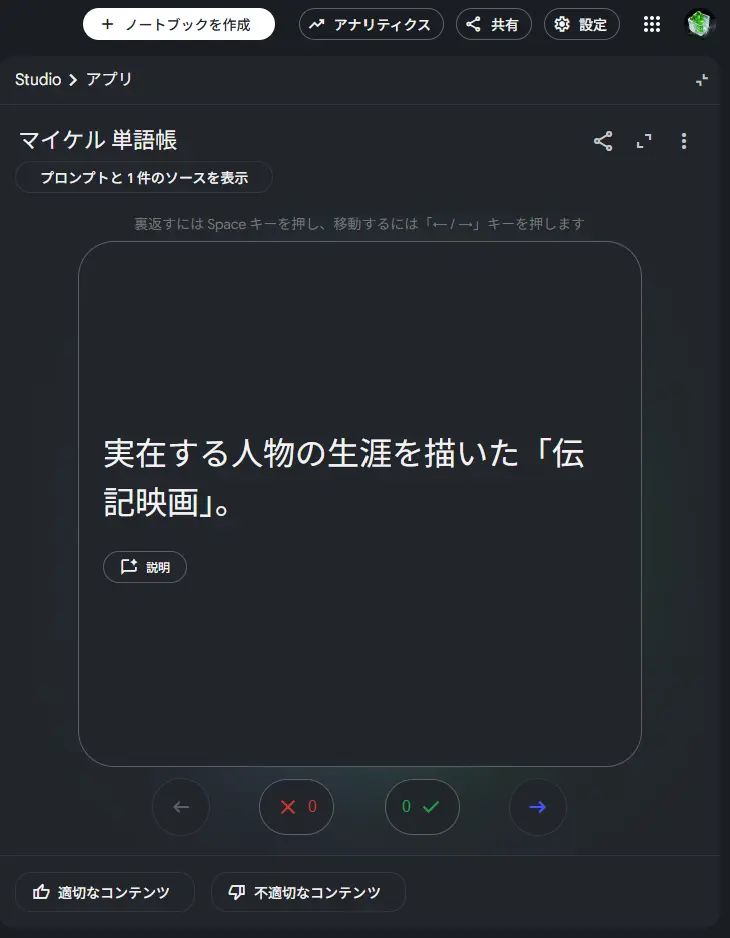
選択肢付きを期待すると肩透かしですが、思い出す負荷がかかる分、記憶の定着という点ではむしろ理にかなった形式です。
壁3:「解答は後で」の指示が保持されない→5問まとめ出題が落としどころ
一番苦労したのがここです。1問ずつ出題させて自分が答えてから正解を表示させようと、「解答は私が入力してから出力してください。以降同じとします」と指示しました。
結果は、その場では直るのに、次の問題では再び解答が表示されるの繰り返し。何度指示しても数ターンで元に戻ります。
NotebookLMは毎回ソースを読み直して回答する仕組みのため、会話全体にわたるルールを覚えておくのが苦手なのです。
出題形式も同じで、「以降は穴埋め4択で」といった指定は引き継がれません。形式は毎回の指示で指定し直す必要があります。
そこで発想を変えました。AIに解答を「隠させる」のではなく、画面の使い方で隠す。つまり——
穴埋め4択問題を5問まとめて出題して下さい。解答は私が答えてから表示させて下さい。
こう指示すると、5問がまとめて出題され、解答はその下に表示されます。
スクロールしなければ解答は目に入らないので、実用上は問題ありません。これが検証を重ねてたどり着いた落としどころです。
毎回形式を指定し直す手間は、この完成形プロンプトをメモ帳に常備してコピペすることで最小化できます。
指示を「覚えさせる」のを諦めて、「貼る手間を減らす」。これもタイパの発想です。
応用:出題範囲を段落単位で指定できる
範囲を絞った出題も可能です。
この記事の最初の1段落の中から英文を選んで下さい。穴埋め4択問題を5問出題して下さい。
この指示は問題なく機能しました。長い記事を段落ごとに区切って「今日はここまで」と進める使い方ができます。精読との相性がよい機能です。
【応用】複数の英文記事をまとめて読み込む
無料版のNotebookLMは、1ノートブックにつきソース50個までという制限があります(2026年7月時点)。
ただし、ニュースサイトを50個読み込むというのは現実的ではありません。せいぜい5本から10本程度。
複数の記事を読み込ませる時には、同じテーマの記事を読み込ませて下さい。それはなぜか・・・。同じテーマの記事には同じ単語が繰り返し出てくるからです。
テーマに関連した単語であれば記憶にも定着しやすくなります。
以下3つの記事を新規にノートブックを作りURLを読み込ませました。
USA striker Balogun’s one-game ban suspended after Trump intervention (BBC)
World Cup: US striker Folarin Balogun freed to play Belgium despite red card after Donald Trump call (ABC)
実際に、サッカーワールドカップ関連のニュース記事3本を読み込ませて試しました。URLは改行で区切れば、まとめて追加できます。
チャットへの指示はこうです。
3つの記事の中で最も多く使われている単語上位10個を抽出し、単語リストを出力してください。意味は日本語で表示してください。固有名詞ははずしてください。
すると、red(23回)、card(20回)、match(15回)……と、登場回数つきの単語リストが返ってきました。人名や国名などの固有名詞はきちんと除外され、「World Cup は固有名詞の一部なので world と cup は除外した」という判断まで添えられていました。
以下が実際の出力結果です。
ソース内の固有名詞(FIFA、トランプ、バログン、米国、ベルギーなどの人名・団体名・地名)を除いた、使用頻度の高い単語上位10個とその日本語での意味、および出典箇所は以下の通りです。
- red (23回): 赤 / レッド(カードの色)
- card (20回): カード(警告・退場用のカード)
- match (15回): 試合
- decision (13回): 決定 / 判定 / 裁定
- play (12回): プレーする / 出場する
- ban (11回): 出場停止処分 / 禁止
- suspension (10回): 資格停止 / 停止状態
- game (10回): 試合 / ゲーム
- striker (8回): ストライカー / 前線選手
- tournament (7回): 大会 / トーナメント
※「world」および「cup」は、「World Cup(ワールドカップ)」という固有名詞の一部としてのみ使われているため、今回のリストからは除外しています。
このリストをそのままテストにできます。
上記の単語の順番を入れ替え、単語テストを出題して下さい。
出題された10問には、記事の実際の文がそのまま例文として付いてきます。
たとえば ban なら「His one-game ban was suspended by Fifa following an intervention.」——さっき自分が読んだニュースの一文です。市販の単語帳の例文と違い、文脈ごと記憶に残ります。
先ほど抽出した上位10単語(固有名詞を除く)の順番を入れ替え、記事の文脈に合わせた英単語テストを作成しました。
それぞれの英単語の日本語での意味を答えてください。(記事の内容に基づいた例文も付けています)
英単語テスト:FIFAの裁定とワールドカップのニュースより
1. tournament
- 例文: Balogun is the US’s top scorer at the tournament with three goals.
2. ban
- 例文: His one-game ban was suspended by Fifa following an intervention.
3. striker
- 例文: The 25-year-old star striker was shown a straight red card.
4. decision
- 例文: The Royal Belgian Football Association said it is “astonished” by Fifa’s decision.
5. play
- 例文: Folarin Balogun is free to play against Belgium in the next round.
6. red
- 例文: He was shown a straight red card for a foul on a defender.
7. match
- 例文: According to the rules, a red card automatically incurs suspension from the subsequent match.
8. suspension
- 例文: The implementation of the match suspension is suspended for a probationary period of one year.
9. card
- 例文: It is the first time since the 1970s that a player has received a red card and been able to play the next game.
10. game
- 例文: American players learned of Balogun’s availability for the next game while on the team bus.
【解答一覧(意味の確認)】
- tournament: 大会 / トーナメント
- ban: 禁止 / (ここでは)出場停止処分
- striker: ストライカー / 前線選手
- decision: 決定 / 判定 / 裁定
- play: プレーする / 出場する
- red: 赤 / レッド(カードの色)
- match: 試合
- suspension: 資格停止 / 停止状態
- card: カード(警告・退場用のカード)
- game: 試合 / ゲーム
同じテーマの記事を複数読ませると、このように「そのテーマで本当に頻出する単語」が浮かび上がります。
3本の記事に23回出てくる単語は、覚える価値が保証された単語です。
また英語語彙習得の研究では、同じ単語に別々の文脈で何度も出会うことで意味が定着しやすくなるとされています。
同じテーマの記事を3本読むと、文脈も似ていますし、その出会いを自然に増やし定着を促進する近道となります。
※記事本文のコピーは、ご自身の学習用(私的使用)の範囲で行ってください。
アマゾン:欲しい物なら何でもそろう!

まとめ|壁はあるが、単語帳を自作する手間はゼロになる
検証結果をまとめます。
- 英文記事のURLを「ウェブサイト」から読み込ませる
- Studioのクイズを使うなら、設定→出力言語→English に変更する
- チャットでの出題は「5問まとめて出題、解答は最後に」の形式で。プロンプトはメモ帳に常備してコピペする
正直に言えば、NotebookLMには「指示を覚えてくれない」という明確な弱点があります。
それでも、読んだ英文からテストと単語カードが数十秒でできあがる体験は、手作業の単語ノート作りには戻れなくなるものです。
単語帳は「いつか出会うかもしれない単語」を先回りで覚える道具。この方法は、すでに出会った単語をその日のうちに回収する学習法です。
検証を通じた結論を一言でいえば、Studioは記事の内容理解チェック用、単語学習はチャット指示で、という使い分けです。
まずは今日読んだ(読みたかった)英文記事1本から試してみてください。
このAIには読み込んだ内容をポッドキャスト風の音声で解説してくれる機能もあります。通勤時間をリスニング学習に変える使い方は、別の記事で検証する予定です。
単語の覚え方そのものを効率化したい方は、語源のパーツで覚えるシリーズもどうぞ。
→ 詳細は「(タイパ英単語暗記術シリーズの該当記事)」で
【タイパ】1時間超のYouTube動画を5分で理解する|NotebookLM×Gemini要約術
「もう疲れた」から抜け出す。1日15分の「時間奪還」で叶える、20代・氷河期世代のキャリア再構築術